| 1 | 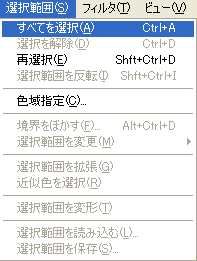 |
まず、 『選択範囲ツール』 の 『すべてを選択』 で |
| 2 | 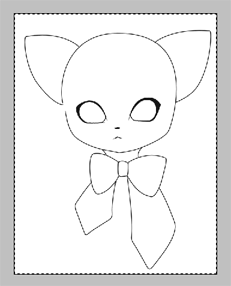 |
カンバス全体を選択します。
|
| 3 |
|
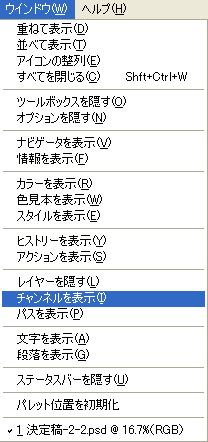
そして 『チャンネルウインドウ』 を開き、 |
| 4 | 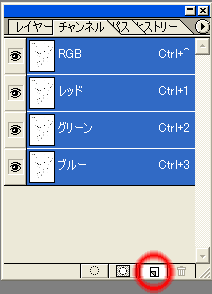 |
『新規チャンネルを作成』
をクリックして、 新規チャンネルを作ります。 |
| 5 | 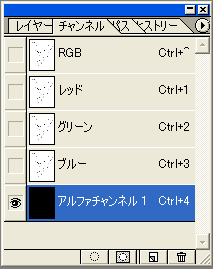 |
『アルファチャンネル』
というのが出て、描画画面が真っ黒になりましたか? なってたら成功です。 |
| 6 | 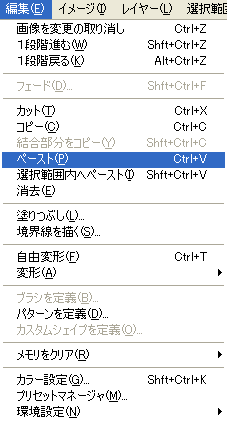 |
この 『アルファチャンネル』 に、 先ほどコピーした線画を 『編集ツール』 の 『ペースト』 で貼り付けます。 |
| 7 | 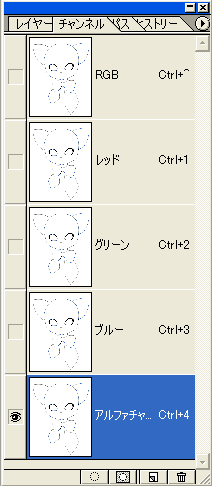 |
『アルファチャンネル』
にも同じ画像が付きましたか? |
| 8 | 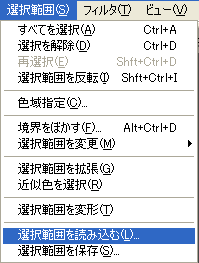 |
付けたら、 『選択範囲ツール』 の 『選択範囲を読み込む』 をクリックし、 |
| 9 | 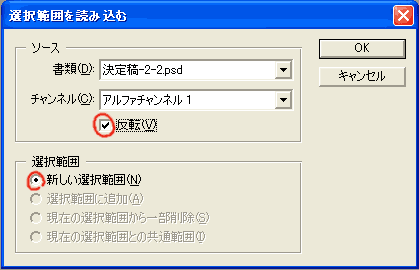 |
書類名がデータの名前に、
チャンネルが アルファチャンネル になっているのを確認して、 反転 と 新しい選択範囲 にチェックをして、 OK をクリック。 |
| 10 | 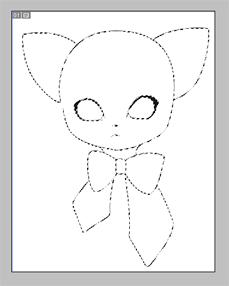 |
そうすると、黒い部分だけが選択されるので、 |
| 11 | 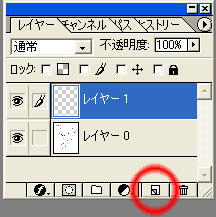 |
『レイヤーパレット』 に戻り、 『新規レイヤーを作成』 して、 |
| 12 | 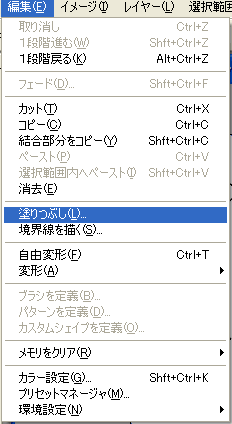 |
『編集ツール』
の 『塗りつぶし』 を行います。 |
| 13 | 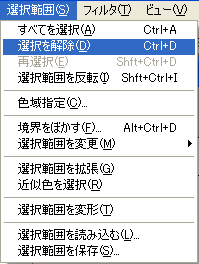 |
『選択範囲』 の 『選択を解除』 で解除して終了です。 |
| 14 | 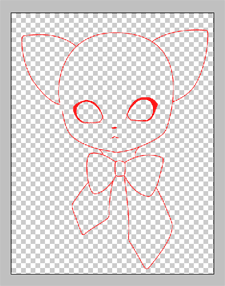 |
『背景レイヤー』 を不可視状態にすると、 レイヤー化されたのがよく分かると思います。 |
